
Assinatura Eletrônica
Assinatura Eletrônica
O que é e para que serve?
A assinatura eletrônica permite que você assine um documento em meio digital a partir do Sistema E-Docs.
Validade da Assinatura Eletrônica
O documento com a assinatura digital tem a mesma validade de um documento com assinatura física e é regulamentado pelos Decretos nº 4410-R e 4411-R, de 2019.
Quem pode usar o serviço?
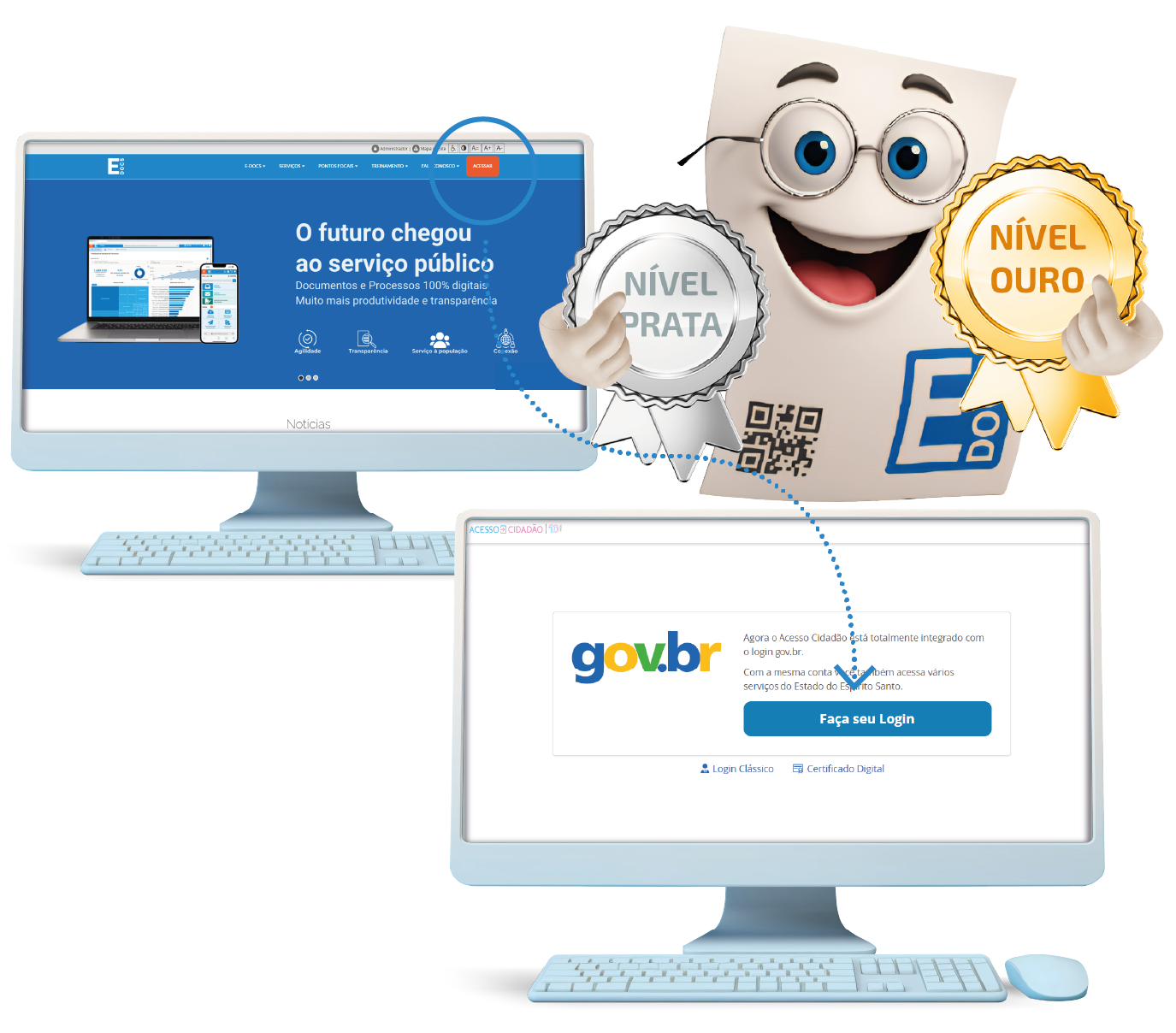
Para utilizar este serviço, você precisa ter uma conta gov.br nível prata ou ouro.

Assine documentos digitalmente com segurança
Use o portal de assinatura eletrônica do Sistema E-Docs
GOVERNO DO ESTADO DO ESPÍRITO SANTO
Conheça as etapas para a realização deste serviço
Etapa 1 — Login do E-Docs
Acesse o Sistema E-Docs utilizando a sua conta gov.br.
Certifique-se de que sua conta gov.br está validada para realizar o login no Sistema. Caso você não tenha uma conta gov.br: acesse o portal gov.br e crie uma conta "prata" ou "ouro" (saiba mais).
Os usuários deverão realizar o procedimento de elevação de nível de perfil da conta GOV.BR de bronze para nível prata ou ouro (Carteira de Identidade Digital, Reconhecimento Facial, Vínculo de Contas Bancárias, entre outras opções).
Etapa 2 — Captura de documento e escolha do tipo de documento
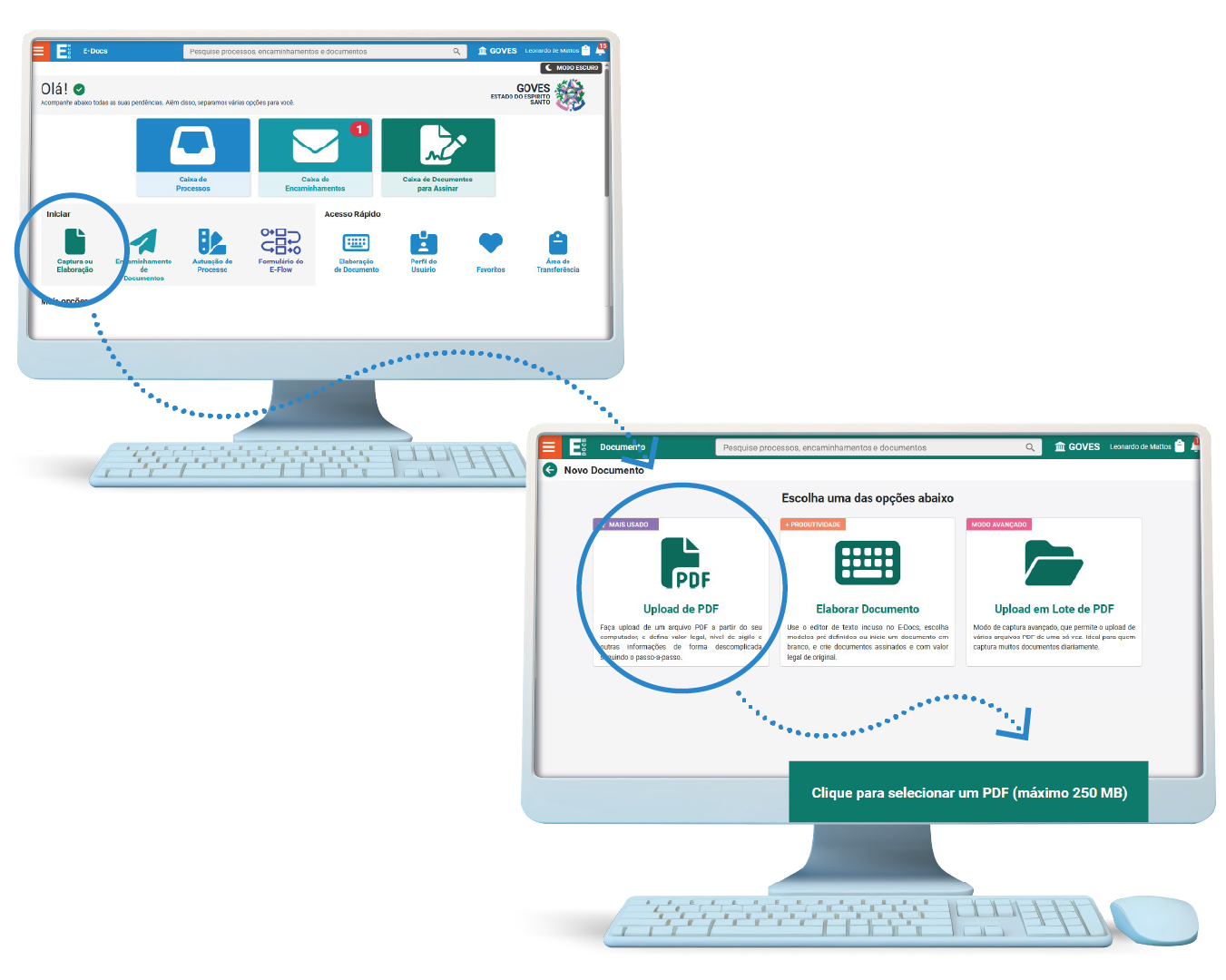
Para utilizar o recurso de Assinatura Eletrônica é necessário realizar a captura do documento exclusivamente no formato PDF ou Elaboração do documento na aba inicial do E-Docs.
Acesse a aba Inicial do E-Docs e clique em "Captura ou Elaboração" para iniciar o processo.
Selecione o arquivo no formato PDF diretamente do seu computador, celular ou tablet para prosseguir com a captura, utilizando o opção "Upload de PDF".
Etapa 3 — Selecionar o tipo Documento Eletrônico
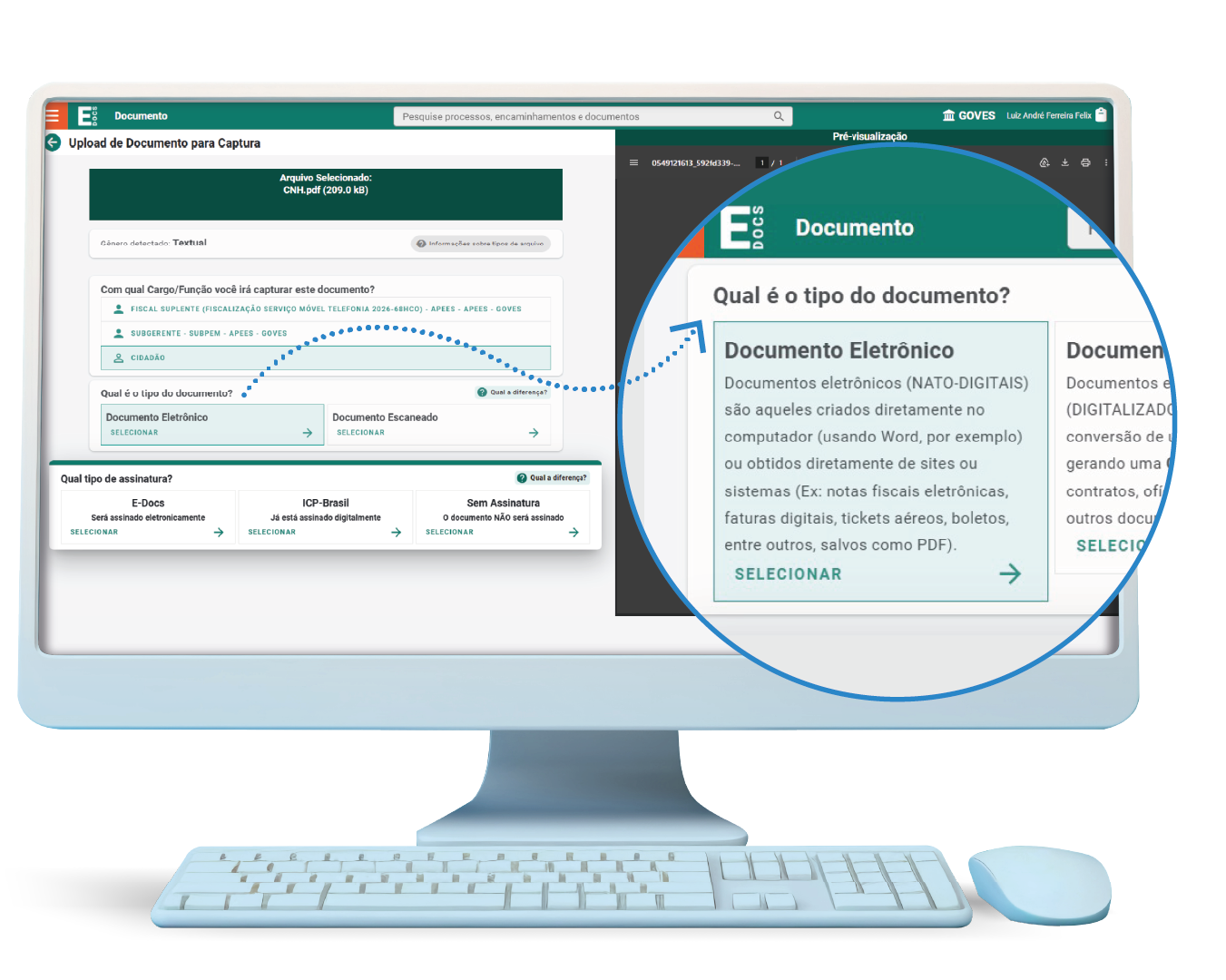
Os documentos que poderão ser assinados pelo E-Docs são do tipo eletrônico e exclusivamente no formato PDF.
Clique em "Escolher arquivo" e selecione um arquivo do computador, celular ou tablet. Os arquivos devem ter extensão .PDF — com até 250 MB.
Confirme a seleção do tipo "Documento Eletrônico" antes de prosseguir para a etapa seguinte.
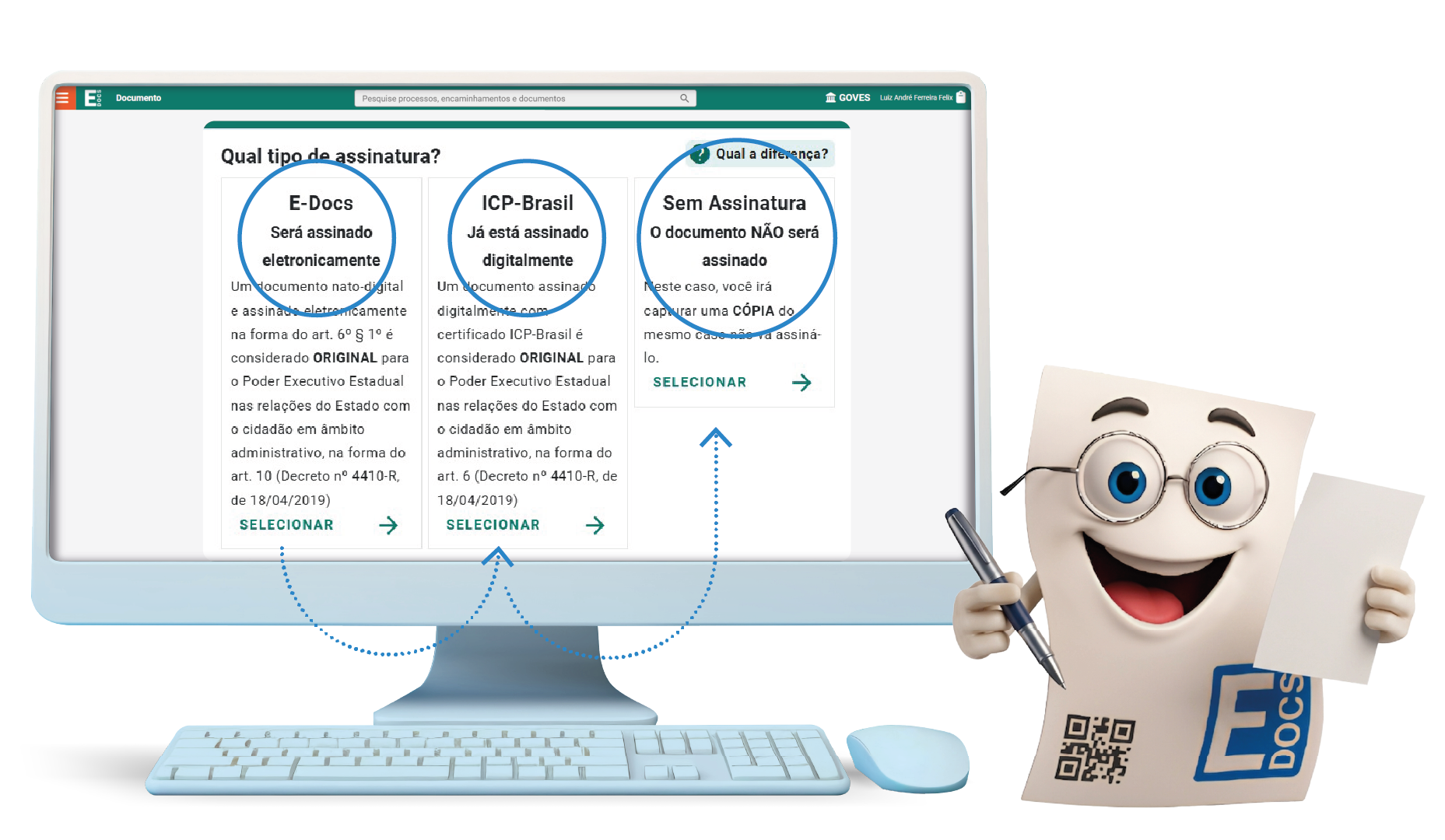
Etapa 4 — Selecione qual tipo de Assinatura
A assinatura eletrônica permite que você assine um documento "nato-digital" na forma do art. 6º § 1º considerando-o ORIGINAL para o Poder Executivo Estadual nas relações do Estado com o cidadão/servidor no âmbito administrativo, na forma do art. 10º (Decreto nº 4410-R de 18/04/2019).
Caso o documento já tenha alguma assinatura que se enquadre nas regras do ICP-Brasil, selecione a opção "Já está assinado digitalmente".
Em casos de Captura ou Elaboração do documento em que não seja necessária assinatura, basta selecionar a opção "Sem Assinatura".
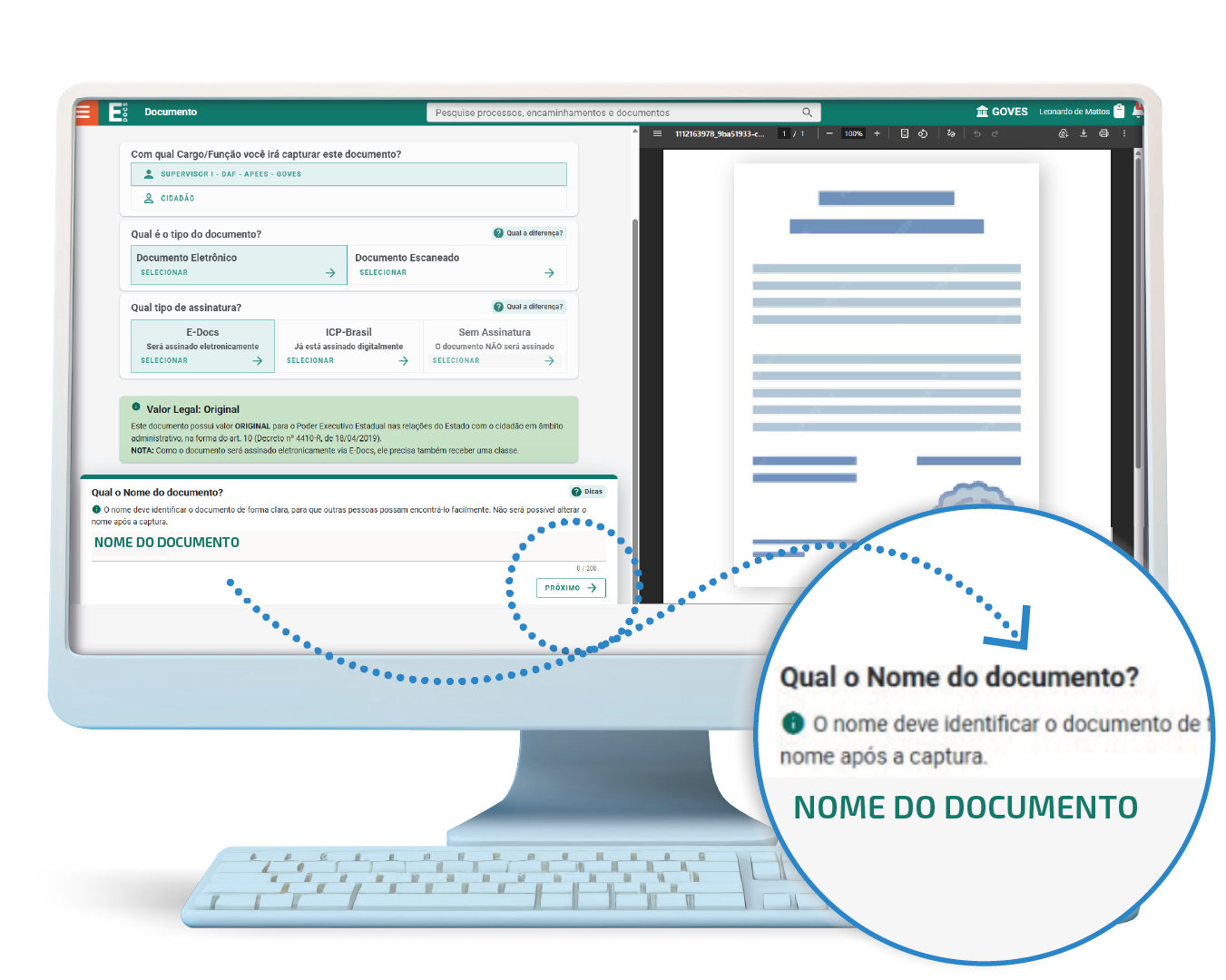
Etapa 5 — Nomear o documento
O nome deve identificar o documento de forma clara, para que outras pessoas possam encontrá-lo facilmente. Não será possível alterar o nome após a captura.
Digite um nome claro e objetivo no campo "Nome do documento", de forma que qualquer usuário consiga identificá-lo facilmente.
Você verá uma mensagem de sucesso e será redirecionado para a página de onde deverá baixar o documento assinado.
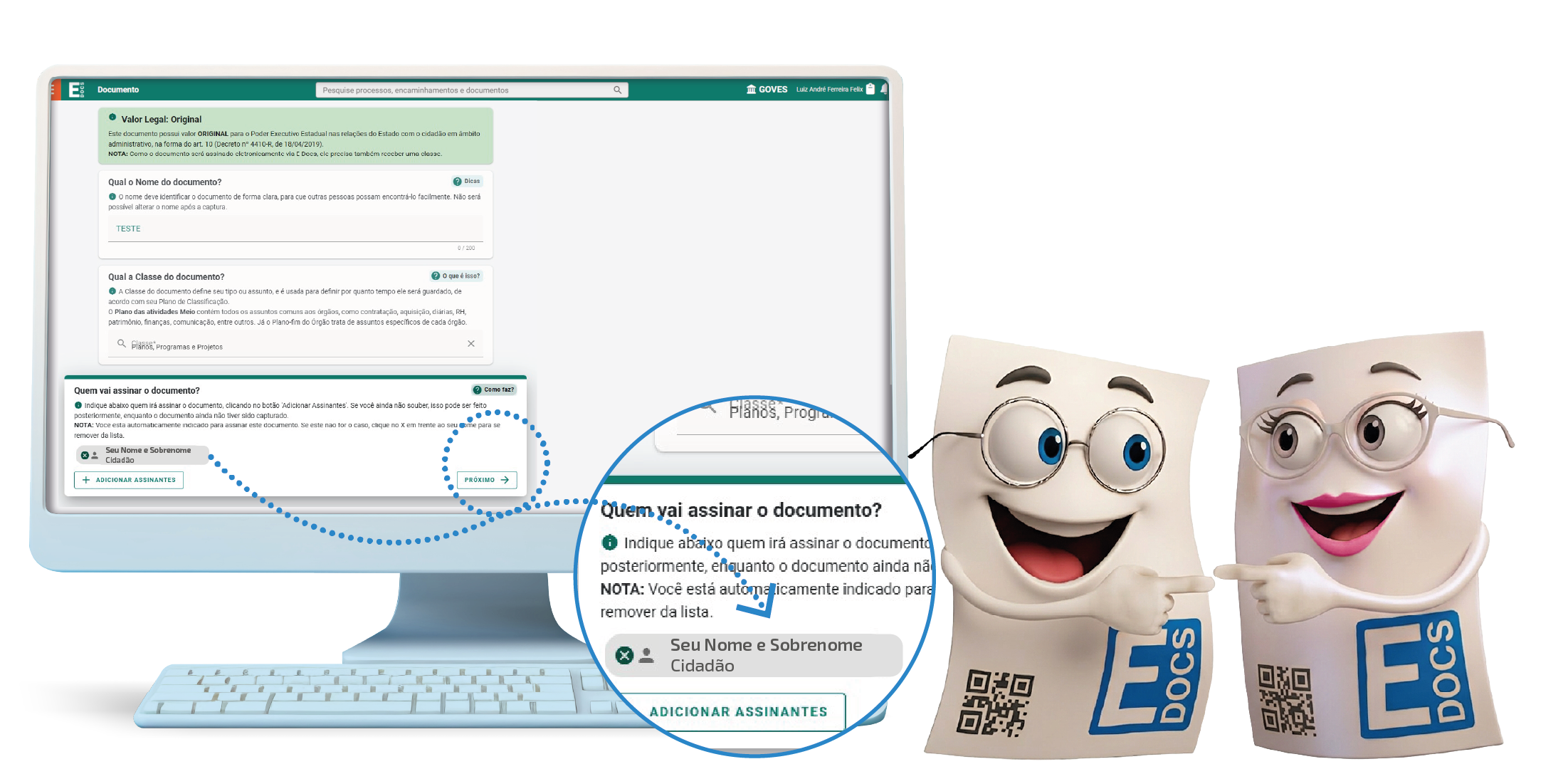
Etapa 6 — Quem vai assinar o documento?
Indique abaixo quem irá assinar o documento, clicando no botão "Adicionar Assinantes". Se você ainda não souber, isso pode ser feito posteriormente, enquanto o documento ainda não tiver sido capturado.
Você está automaticamente indicado para assinar este documento. Se este não for o caso, clique no X localizado antes do seu nome para remover da lista.
Para adicionar outros assinantes, clique em "Adicionar Assinantes" e busque pelo nome ou CPF do usuário desejado.
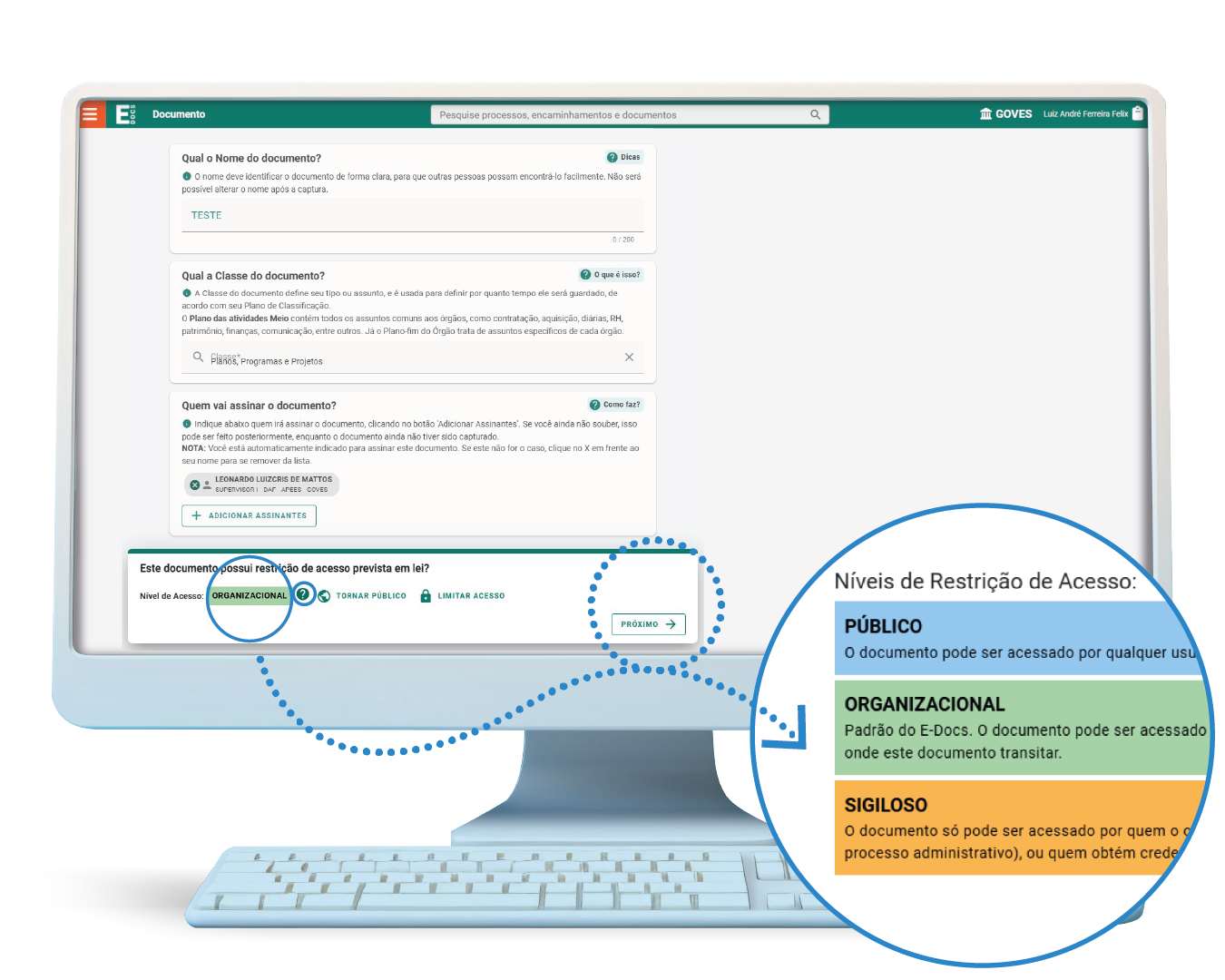
Etapa 7 — Níveis de Restrição de Acesso
PÚBLICO — O documento pode ser acessado por qualquer usuário logado no sistema E-Docs.
ORGANIZACIONAL — Padrão do E-Docs. O documento pode ser acessado por qualquer servidor lotado em qualquer um dos órgãos por onde este documento transitar.
SIGILOSO — O documento só pode ser acessado por quem o captura, quem o assina, quem o recebe, ou quem obtém credenciamento de leitura.
Etapa 8 — Finalizar ao capturar
Verifique todos os dados preenchidos antes de finalizar a captura do documento no sistema E-Docs.
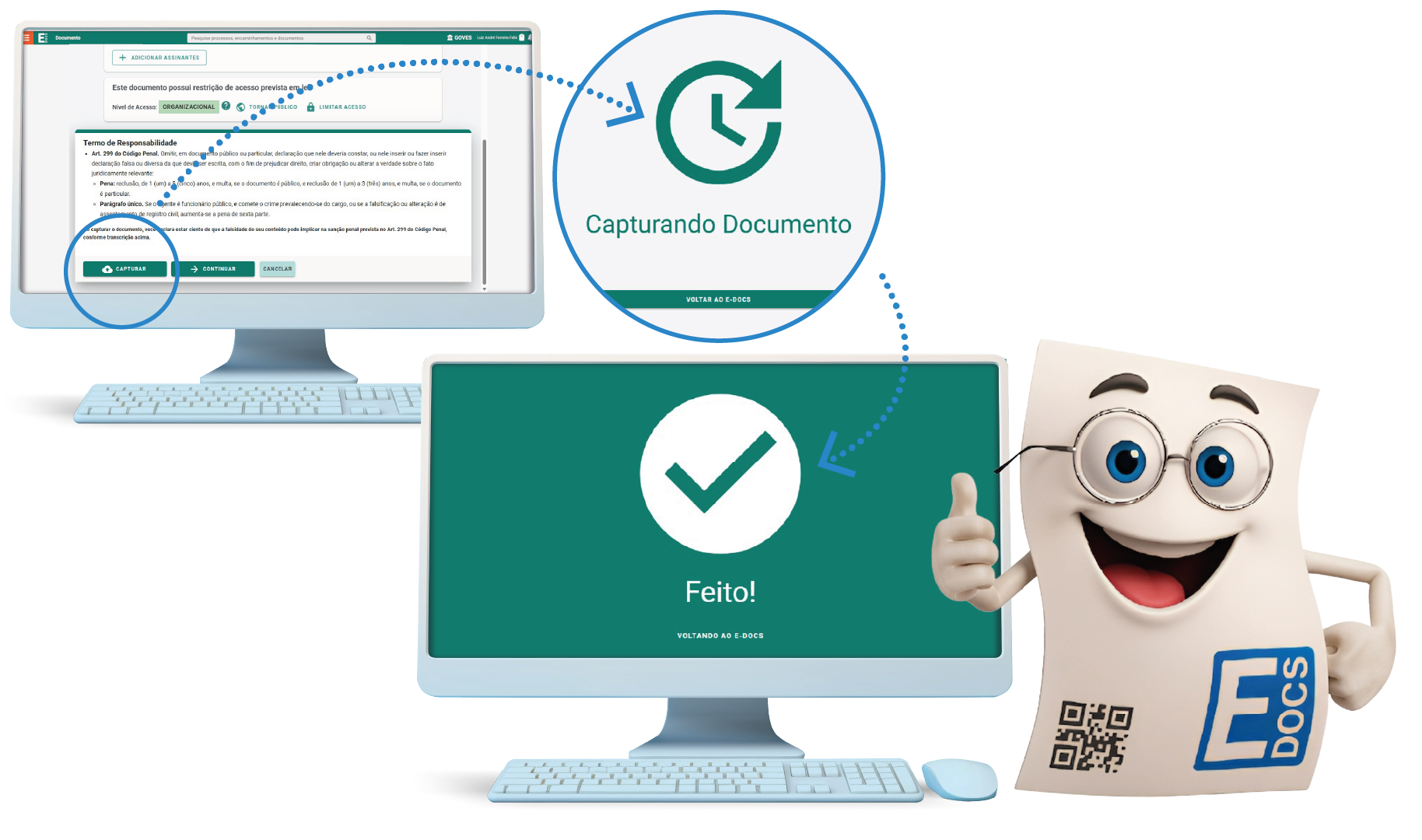
Clique em "Capturar" para concluir o processo. O documento ficará disponível para assinatura por você e/ou pelos assinantes indicados.